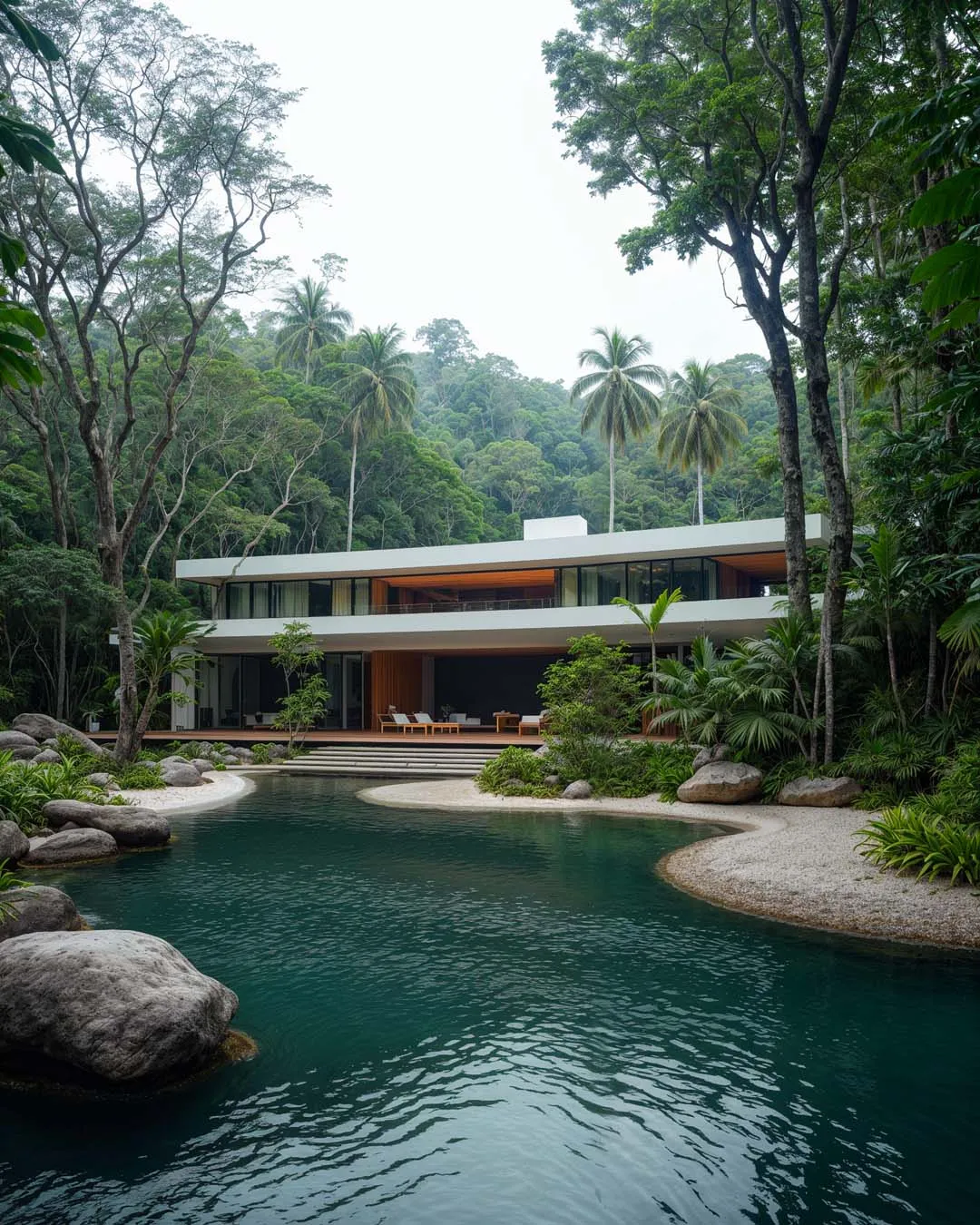
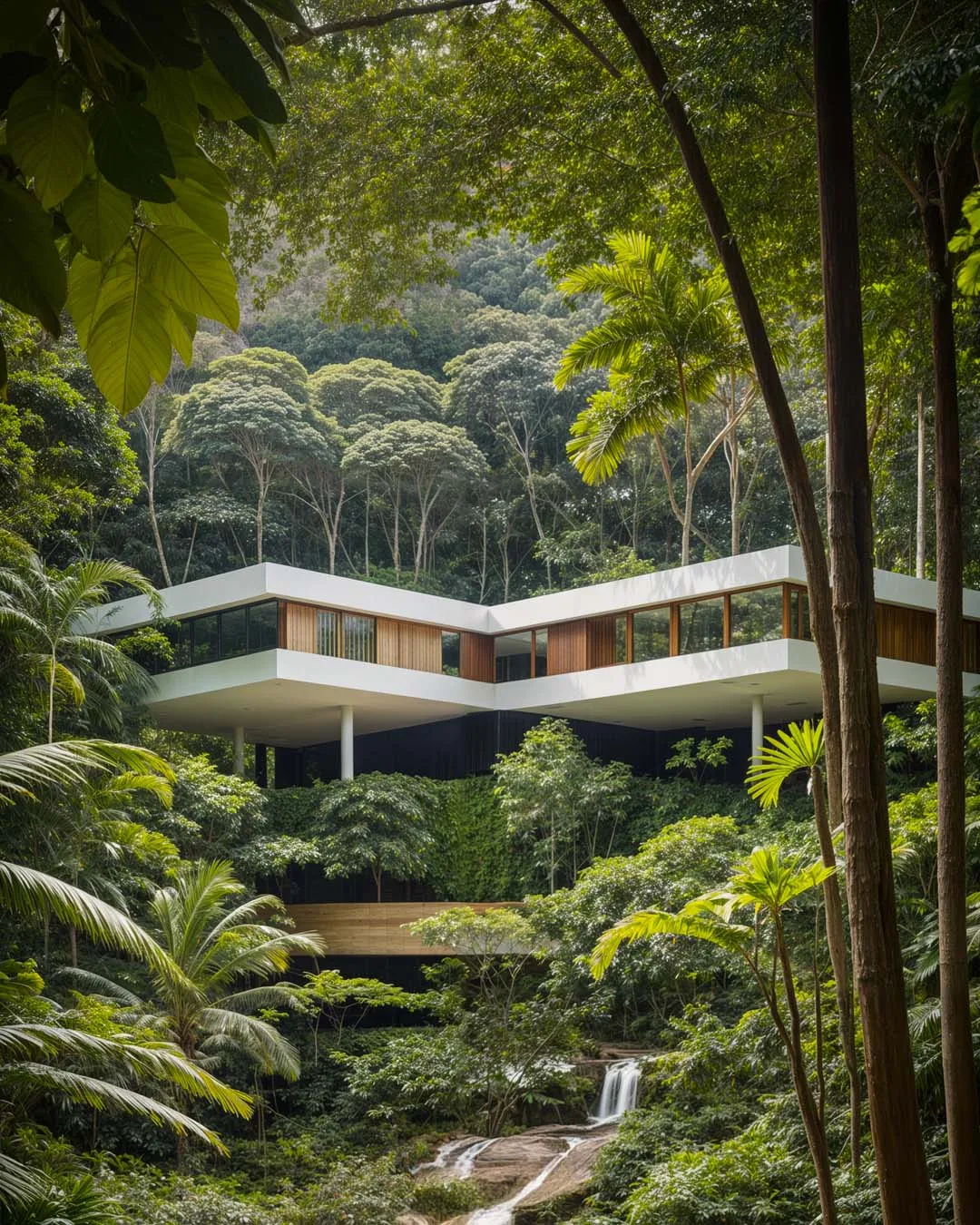
Render com IA • SketchUp
Como transformar um print do SketchUp em render realista com IA
Você não precisa de horas de render tradicional para mostrar uma ideia ao cliente. Com um print da viewport e o fluxo certo de IA, dá para chegar numa imagem fotorrealista mantendo a sua arquitetura. Este é o passo a passo.
Por que usar IA a partir do print do SketchUp
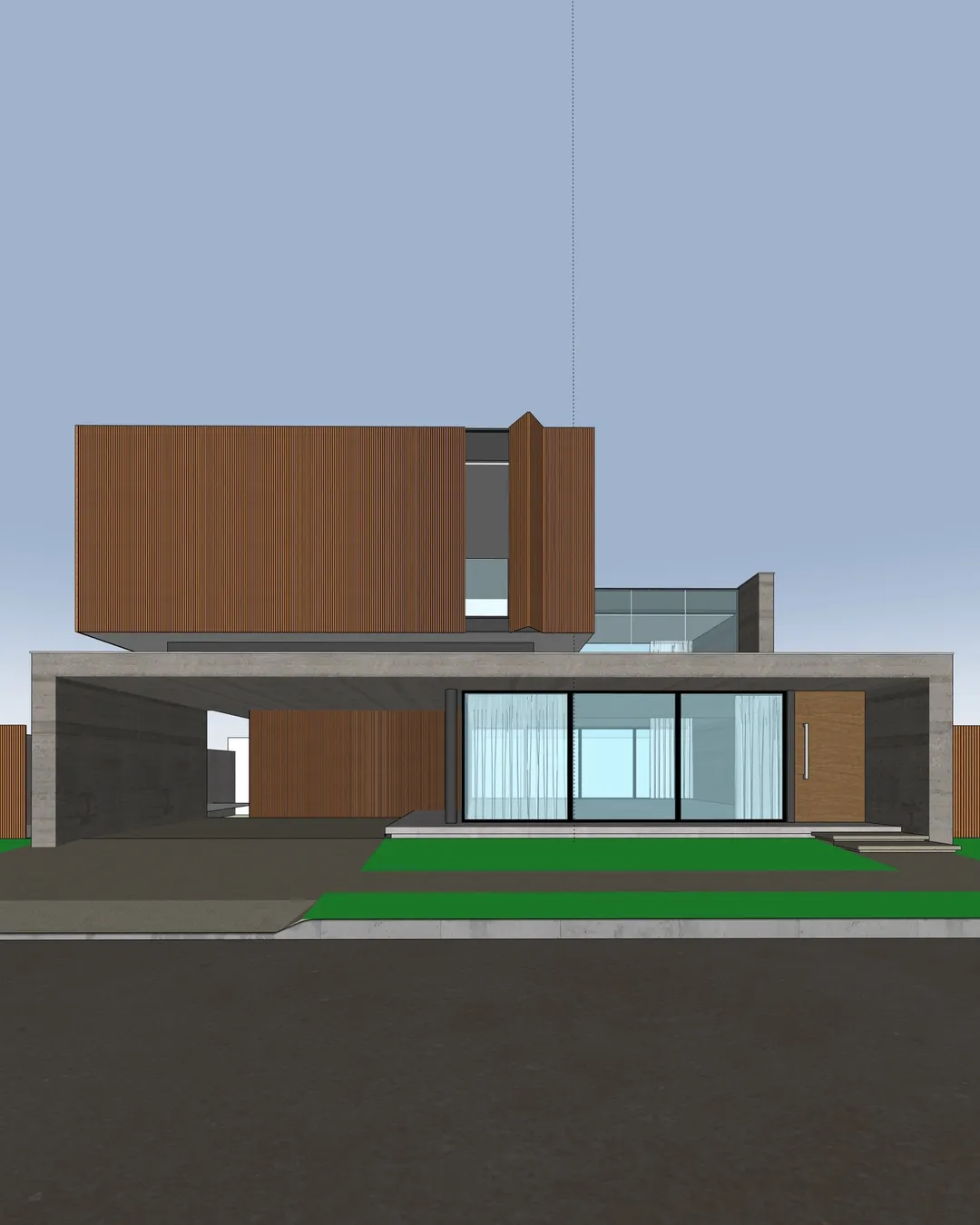
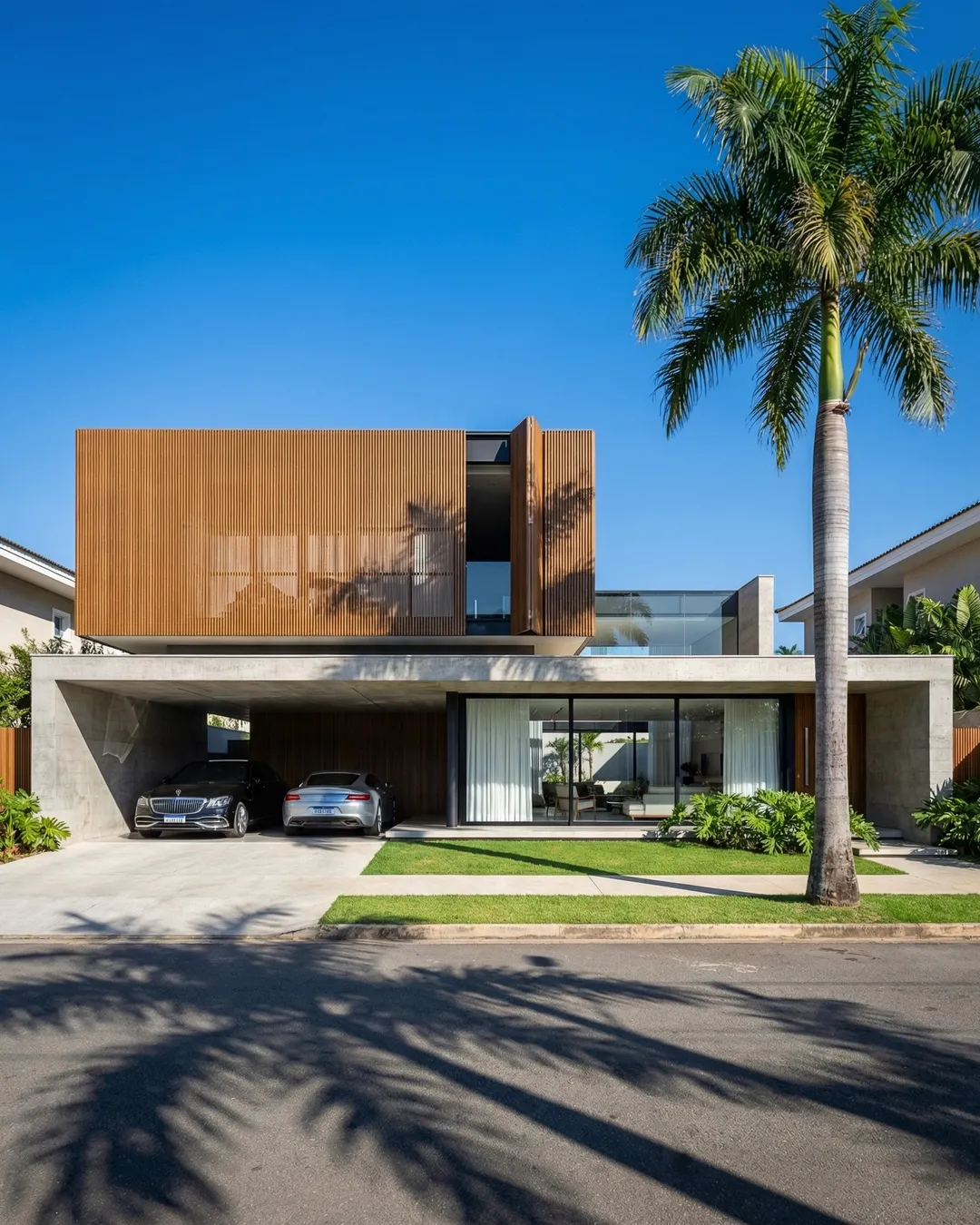
No fluxo tradicional, o modelo precisa de materiais configurados, iluminação, vegetação, entorno e horas de render para parecer real. A IA inverte a lógica: você entrega a geometria (o print) e descreve o resultado que quer. Ela cuida de materiais, luz, céu e paisagismo.
Isso é especialmente útil nas fases iniciais, quando o cliente ainda está decidindo: você apresenta variações em minutos, em vez de dias.
Passo 1: prepare o print da viewport
A qualidade do resultado começa aqui. Um bom print para IA tem:
- Enquadramento definitivo: escolha a câmera como se fosse a foto final. A IA respeita a perspectiva que você entregar.
- Linhas limpas: desligue eixos, guias e objetos auxiliares. Linhas soltas podem virar elementos estranhos na imagem.
- Sombras ligadas: ajudam a IA a entender volumes e a direção da luz.
- Materiais básicos: não precisam ser realistas, mas cores e texturas coerentes (madeira, concreto, vidro) orientam o resultado.
- Boa resolução: exporte o print em uma resolução confortável, sem compressão excessiva.
Passo 2: escolha onde gerar a imagem
Existem dois caminhos principais:
- Ferramentas online: simples de começar, geralmente cobradas por créditos ou assinatura.
- ComfyUI no seu computador: gratuito, com controle total sobre cada etapa e fluxos que você salva e reutiliza em todos os projetos. Exige uma placa de vídeo NVIDIA. Veja o guia ComfyUI para arquitetura.
Passo 3: escreva o prompt como um fotógrafo
Descreva a cena como se estivesse briefando um fotógrafo de arquitetura. Uma estrutura que funciona bem:
- Tipo de imagem: fotografia de arquitetura, fachada, vista frontal.
- Materiais: ripado de madeira cumaru, concreto aparente, esquadrias pretas, vidro.
- Luz e horário: luz natural do fim de tarde, céu azul limpo, sombras suaves.
- Entorno: palmeira-imperial, gramado, calçada, rua com sombras de árvores.
- Câmera: lente grande-angular, linhas verticais corrigidas.
Dica: seja específico nos materiais que definem o projeto e deixe a IA livre no que é secundário (vegetação, céu). Assim ela acerta o que importa e enriquece o resto.
Passo 4: preserve a geometria
O maior medo de quem começa é a IA "inventar" o projeto. O controle vem de dois recursos:
- Mapas de controle (ControlNet): extraem as linhas e a profundidade do seu print e obrigam a IA a seguir essa estrutura.
- Intensidade da transformação: quanto menor, mais fiel ao print. Quanto maior, mais liberdade (e mais risco de alterar a arquitetura). Comece baixo e suba aos poucos.
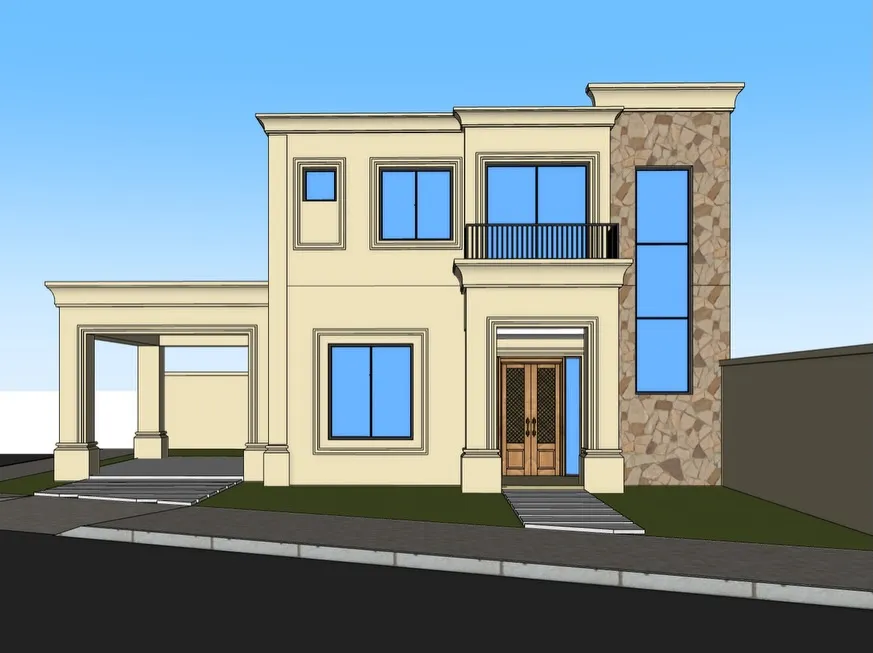
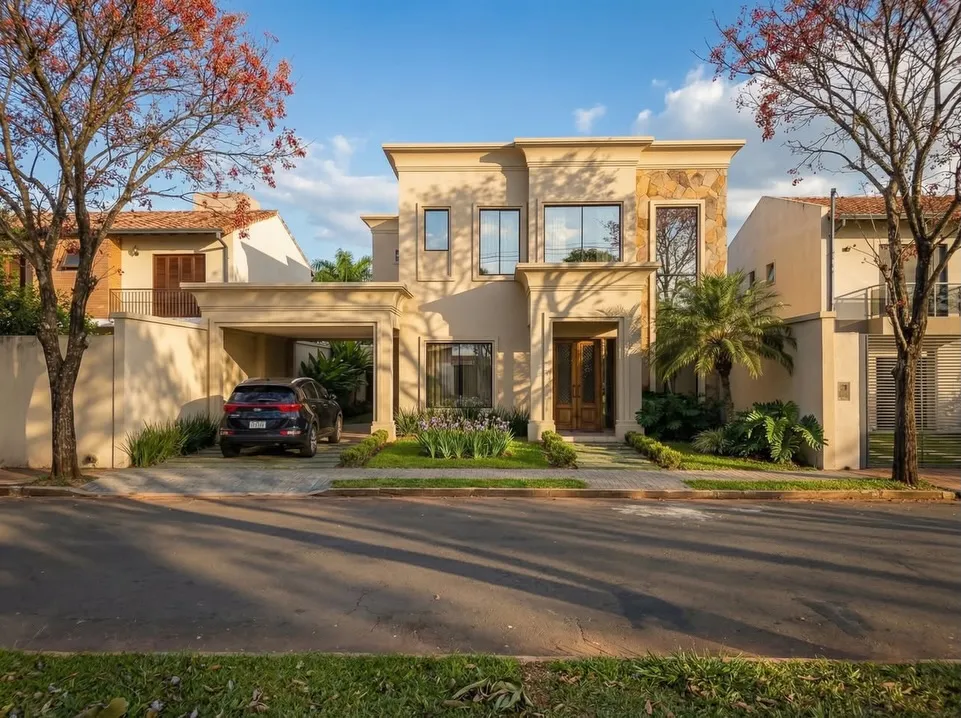
Passo 5: refine os detalhes
Raramente a primeira imagem sai perfeita em tudo. Use edição localizada (inpainting) para corrigir só uma área: uma esquadria, o reflexo do vidro, uma planta, as pessoas. É mais rápido e mais seguro do que gerar tudo de novo.
Passo 6: aumente a resolução
Para apresentar ou imprimir, finalize com um upscale com IA, que aumenta a resolução e acrescenta detalhe fino de textura sem refazer a imagem.
Erros mais comuns
- Print com linhas de construção e objetos auxiliares visíveis.
- Prompt genérico ("casa bonita, realista") sem materiais nem luz definidos.
- Transformação forte demais, que muda aberturas e proporções.
- Pular o refinamento e o upscale e apresentar a imagem crua.
Aula gratuita
Veja esse fluxo na prática, do print ao render
Assista uma aula completa mostrando como transformar um print do SketchUp em uma imagem realista com IA.